SON DAKİKA
DOLAR
48,4354
EURO
56,2404
GRAM ALTIN
6.898,85
BIST 100
14.012,42
STERLİN
65,4549

enflasyon
emeklilik
ötv
döviz
otomobil
sağlık
Adana
Adıyaman
Afyon
Ağrı
Aksaray
Amasya
Ankara
Antalya
Ardahan
Artvin
Aydın
Balıkesir
Bartın
Batman
Bayburt
Bilecik
Bingöl
Bitlis
Bolu
Burdur
Bursa
Çanakkale
Çankırı
Çorum
Denizli
Diyarbakır
Düzce
Edirne
Elazığ
Erzincan
Erzurum
Eskişehir
Gaziantep
Giresun
Gümüşhane
Hakkari
Hatay
Iğdır
Isparta
İstanbul
İzmir
Kahramanmaraş
Karabük
Karaman
Kars
Kastamonu
Kayseri
Kırıkkale
Kırklareli
Kırşehir
Kilis
Kocaeli
Konya
Kütahya
Malatya
Manisa
Mardin
Mersin
Muğla
Muş
Nevşehir
Niğde
Ordu
Osmaniye
Rize
Sakarya
Samsun
Siirt
Sinop
Sivas
Şanlıurfa
Şırnak
Tekirdağ
Tokat
Trabzon
Tunceli
Uşak
Van
Yalova
Yozgat
Zonguldak
Detaylı Hava Durumu Windows Komut Satırı Penceresi
Günümüzde artık ihtiyaç duymadığımız komut satırı penceresi, bazen oldukça işimize yarayacak sonuçlar sağlayabiliyor. Windows ortamında hangi komutları kullanarak neler yapabileceğimize dair 10 maddelik bir liste hazırladık.
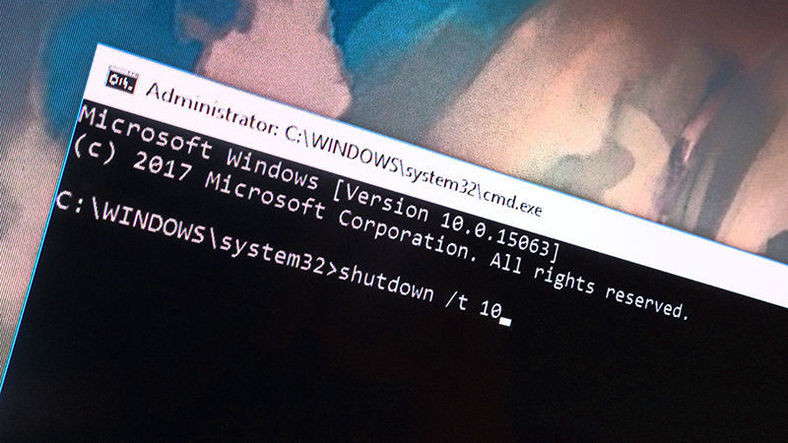
Komut satırı (ya da Mac kullanıcıları için Terminal), bilgisayar dünyasında fare işaretleyicilerinin ve uygulama pencerelerinin, duvar kağıtlarının çıkmadan önce kullanıldıkları ilk çağ bilgisayar kavramlarındandır. Yani sadece siz ve bir dolu yazıyla dolu olan pencerenin olduğu zamanlardan bahsediyoruz. Bu hantal komut satırı arayüzünden bu yana işletim sistemleri gelişeli çok odu. Fakat yine de işletim sisteminizdeki karmaşık bilgileri hızla yaymanın komut satırından daha iyi bir yolu yok. Üstelik bununla güzel bazı işler de yapabilirsiniz.
Windows’ta komut penceresini arama kutusuna ‘cmd’ yazarak açabilirsiniz.
1. Yüklü sürücüleri görüntülemek
Eğer donanım sorunu yaşıyorsanız, ya da yüklediğiniz bir cihazı başarılı bir şekilde yükleyip yükleyemediğinizi merak ediyorsanız, sürücülerin bir listesini görmek yardımcı olacaktır: ‘driverquery’ yazdıktan sonra Enter’a basarak mevcut Windows sürücülerinin hepsini görüntüleyebilirsiniz. Üstelik kurulum tarihleri ve isimleriyle birlikte.
2. Star Wars’u ASCII karakterler biçiminde seyredin
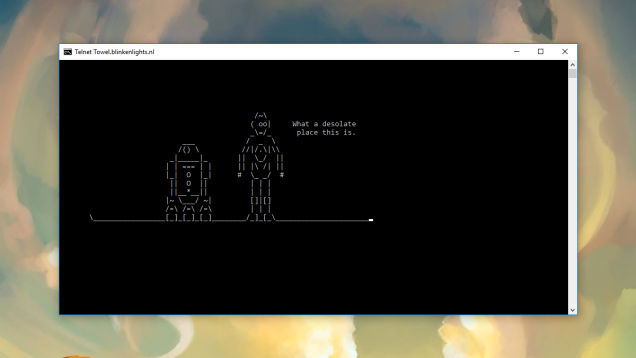
Şaka değil! Windows Program’larda Windows özelliklerini aç kapaya gelerek Telnet’i aktif hale getirin. Daha sonra komut penceresi açarak ‘telnet towel.blinkenlights.nl’ yazın ve enter’a basın. Aynı şekilde macOS’te de bunu yapabilirsiniz.
3. Klasör ağaçlarını diske kaydedin
Sürücüdeki klasörlerin tümüne göz atmakta zorlanıyor musunuz? Komut satırı size bu konuda yardımcı olabilir. ‘tree’ yazın ve enter’a basarak, mevcut klasör ve alt klasörleri muntazam olarak sıralanmış biçimde görüntüleyebilirsiniz. Sonuçları boş bir anınızda incelemek isterseniz, ‘> c:export.txt’ yazarak bir metin dosyasına kaydedebilirsiniz.
4. Sistem sorunlarını tarayın
Hiç kimse Widows sisteminin mütemadiyen çökmesini ya da kendiliğinden kapanmasını istemez. Eğer bu tip bir sorun yaşıyorsanız, ‘sfc /scannow’ komutunu yazarak (ki sistem dosya tarayıcısı aracını çalıştırır) işletim sisteminizdeki en önemli dosyaları tarayabilir ve eğer mümkünse sorunları düzeltebilirsiniz.
5. Wi-Fi şifrenizi görün
Wi-Fi şifrenizi mi unuttunuz? Sorun değil. Komut satırına ‘netsh wlan show profile SSID key=clear’ yazarak (SSID sizin wifi ağ adınız olacak) şifrenizi görebilirsiniz. Eğer bağlı olduğunuz ağ hakkında bilgi sahibi değilseniz ‘netsh wlan show profile’ yazarak bağlı olduğunuz ağı görebilirsiniz.
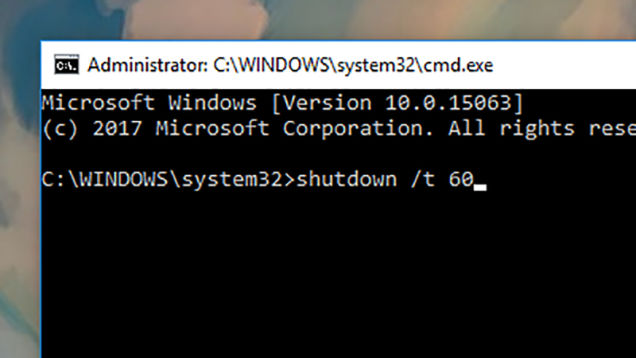
6. Bilgisayarınızı daha sonra kapatın
‘Shutdown’ komutu ile bilgisayarınızın ileri bir saatte otomatik olarak kapanmasını sağlayabilirsiniz. Örneğin bilgisayarınızın 636 saniye sonra kapanmasını istiyorsanız ‘shutdown –f –t 636’ yazmalısınız. Sondaki rakam, saniye cinsinden yazılacak olan rakamı ifade ediyor. Yani 1 saat sonra kapanmasını istediğiniz bilgisayar için ‘shutdown –f –t 3600’ yazmalısınız.
7. Diz üstü bilgisayarınızın bataryasının ne durumda olduğunu öğrenin
Komut satırı ile bilgisayarınızın bataryasının durumunu öğrenebilirsiniz. ‘powercfg /batteryreport’ yazdıktan sonra enter’a bastığınızda raporu oluşturarak C:WINDOWSsystem32battery-report.html yazarak sonuçları görüntüleyebilirsiniz.
8. Windows lisans numaranızı görüntüleyin
Olur da lisans numaranızı kaybederseniz, ‘wmic path softwarelicensingservice get OA3xOriginalProductKey’ yazarak enter’a basarsanız, lisans numaranızı öğrenebilirsiniz.
9. İnternet sorunlarını gidermek için ne yapabiliriz?
Komut satırına ‘ipconfig’ yazarsanız, ağ bağlantı durumunuzu görüntüleyebilirsiniz (IP numaranızı öğrenmeniz lazımsa, gateway yazılı olan yer, sizin modeminizdir). Fakat aynı zamanda ‘ipconfig /release’ ve ‘ipconfig /renew’ komutlarını yazarak bağlantınızı yenileyebilirsiniz.
10. Sistem bilgisini listelemek
Bilgisayarınızın özelliklerini görüntülemek için ‘systeminfo’ yazarak, cihazınızda yüklü olan RAM’den, en son ne zaman açıldığına kadar detaylı bir bilgi elde edebilirsiniz.

Benzer Konular

11 Ağustos'ta fırlatılan Rus uzay aracı Luna-25, Ay’ın yüzeyine çarptıktan sonra parçalandı.

Rusya ile Ukrayna arasındaki savaş devam ederken Rusya'dan endişe yaratan bir hamle geldi.

Bilim insanları 8,8 milyar ışıkyılı uzaktaki sinyaller ile erken evren hakkında bir dizi sırrı açığa çıkarabileceklerini düşünüyor.

ABD Nükleer Düzenleme Komisyonu, ABD'nin ilk küçük modüler nükleer reaktör tasarımını onayladı. Santral, 2029 yılına kadar faaliyete geçecek.

Türkiye ve dünyada son yıllarda artan hacker olaylarına bir yenisinin daha eklendiği iddia edildi.

Popüler sosyal medya uygulaması Instagram Türkiye'de erişim sorunları ile karşı karşıya. Kullanıcılar Instagram’a giriş yaparken yeni bir sorunla karşılaştı. Uygulamaya giriş yaparken otomatik hesapları 2 saniye sürmeksizin geri atıyor. ‘Instagram çöktü mü, gibi sorulara cevap aranıyor.